
01
看见屏幕
iPhone 通过 AirPlay 向板子投屏。板子再经蓝牙将视频传回同一台手机上的 App。
用自然语言打开 App、设置闹钟、切换系统设置。连接一块 ESP32-S3,选择支持图片输入的模型,无需越狱。
首次安装需要 Mac 和 Xcode;安装完成后,运行时只需 iPhone 和板子。
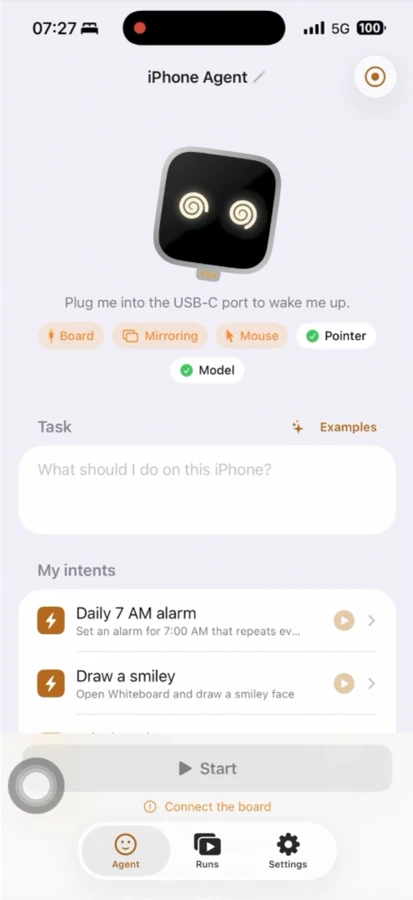
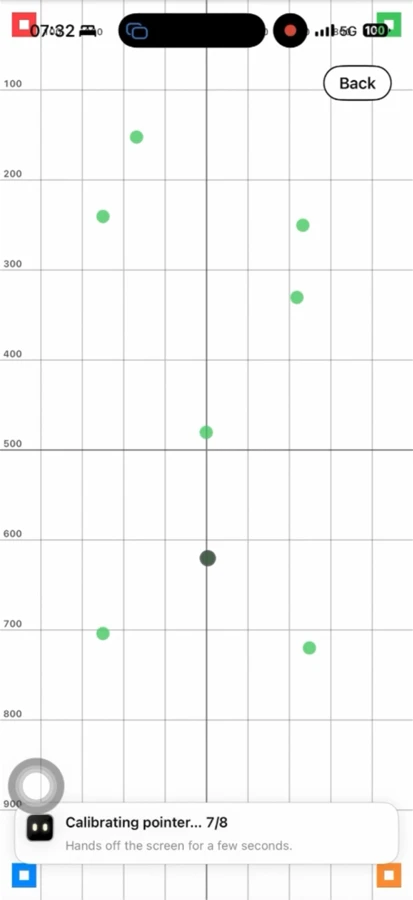
板子接收投屏并发送鼠标、键盘输入,手机上的 App 调用模型,决定下一步操作。
iPhone 通过 AirPlay 向板子投屏。板子再经蓝牙将视频传回同一台手机上的 App。
App 把截图发给视觉模型,由规划器和执行器把任务拆解成具体操作。
板子作为 USB 鼠标和键盘,通过辅助触控移动指针,完成点按、滑动和输入。
告诉它时间和重复日期,Agent 会打开时钟、修改闹钟。运行结束后,你可以逐步回放,检查每次操作。
查看演示说明与任务示例“设置早上 8:00 的闹钟,每周一和周二重复,然后保存。”
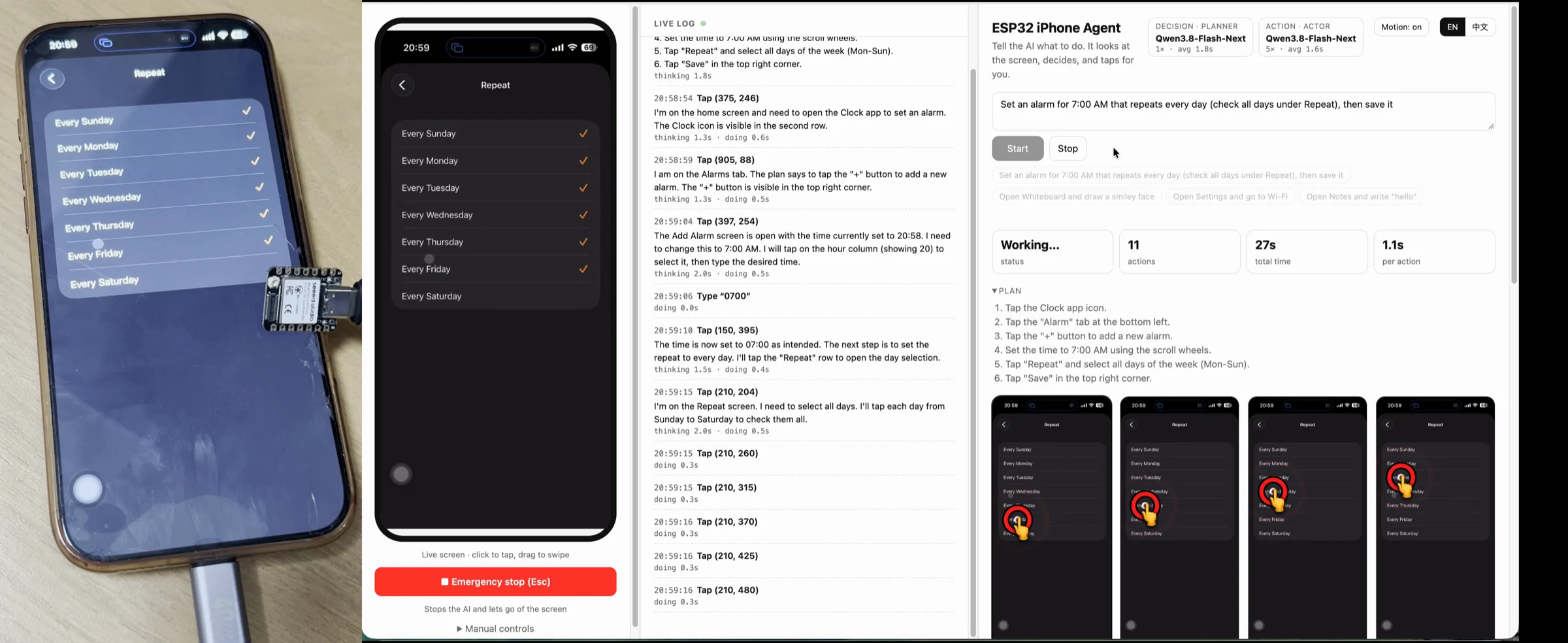
跟随完整指南安装,或直接查看你需要的步骤。
目前支持竖屏 App 和 ASCII 键盘输入。运行时需要保持手机解锁;密码输入、Apple Pay 和受保护视频等画面无法被看到。
查看设备要求与使用限制首次搭建需要。当前文档使用 Mac 刷写开发板,并在 Xcode 中编译安装 iPhone App。安装完成后,运行时只需 iPhone 和板子。
不是。这只是已测试开发板的大致价格。你还需要 iPhone、首次安装使用的 Mac,以及视觉模型接口。转换器、蜂窝数据和模型调用也可能产生费用。
不需要。板子通过 AirPlay 屏幕镜像获取画面,通过标准 USB 鼠标、键盘和 iOS 辅助触控执行操作。
当前方案用板子的 Wi-Fi 热点投屏,用蜂窝数据访问模型。即使模型是自行部署的,也需要提供手机能够访问的服务地址。
按指南刷写固件、安装 App,并验证你的第一条任务。